Как пройти вступительный экзамен
В этой инструкции вы найдете информацию, которая поможет вам своевременно зарегистрироваться на экзамен, а затем без технических сбоев и нарушений его пройти.
Какие этапы предстоит пройти
- Зарегистрироваться на экзамен — минимум за 1 день до экзамена, но лучше раньше.
- Провести техническую проверку своего оборудования — во время регистрации.
- Пройти процедуру идентификации личности — во время экзамена.
- Выполнить экзаменационные задания за 3 часа без нарушений регламента.
Что приготовить заранее
На экзамене вам понадобятся:
- Паспорт.
- Бумага и пишущие принадлежности.
- Вода и перекус.
- Мотивационное письмо, написанное заранее, — в формате .pdf.
- Видео с презентацией вашего стартап-проекта и слайды этой презентации. Их нужно заранее разместить в папке на файлообменнике, доступной по ссылке внешнему пользователю из РФ. Ссылку на эту папку вы прикрепляете во время экзамена в указанное место.
- Установленная на ваш компьютер одна из этих программ: PyCharm, Visual Studio, VS Code. Она понадобится вам для выполнения задания по алгоритмизации на Python.
Позаботьтесь о месте для прохождения экзамена — не должно быть посторонних шумов и других людей. Во время экзамена мы будем слышать и видеть все, что происходит рядом с вами.
Регистрация на экзамен
Шаг 1. Войдите в аккаунт exams.mipt
Для записи на экзамен необходим аккаунт на exams.mipt.ru.
Если у вас уже есть аккаунт на exams.mipt.ru или на abitu.net, вы можете им воспользоваться. Если аккаунта нет, пройдите процесс регистрации.
Регистрация в системе exams.mipt:
- Перейдите на главную страницу системы прокторинга МФТИ: exams.mipt.ru.
- Нажмите «Вход» в правом верхнем углу страницы.
- В появившемся окне нажмите «Регистрация».
- Заполните поля, отмеченные звездочкой*.
- Поставьте галочку рядом с надписью: «Я принимаю условия сайта».
- Нажмите кнопку «Зарегистрироваться».
- Зайдите на почту, которую вы указали при регистрации, откройте письмо от Abitu.Net.
- Перейдите по ссылке подтверждения регистрации.
- Заполните обязательные поля информации, отмеченные звездочкой*, согласно инструкциям на экране.
- Когда заполните обязательные поля, нажмите «Завершить».
Шаг 2. Зарегистрируйтесь на событие и пройдите техническую проверку оборудования
Теперь вам надо зарегистрироваться на событие — вступительный экзамен.
Пожалуйста, зарегистрируйтесь не менее, чем за 1 рабочий день до экзамена, а лучше раньше. Тогда, если возникнут какие-то проблемы, мы сможем помочь решить их.
Регистрация на событие и техническая проверка. Войдите в свою учетную запись на exams.mipt.ru. Прокрутите страницу вниз и найдите раздел Приемная кампания 2026. Центр «Пуск» МФТИ. В нем выберите необходимый экзамен по названию магистратуры и дате.
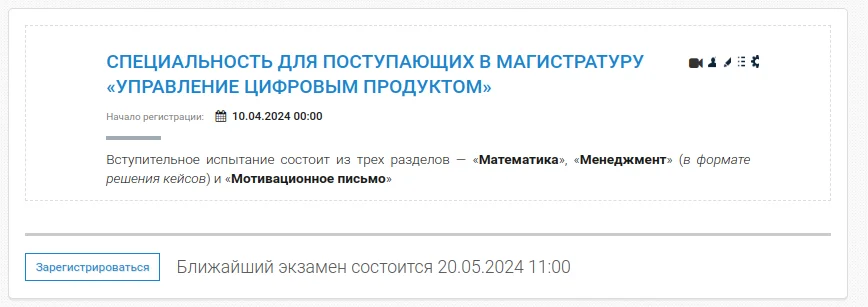
Нажмите на кнопку «Зарегистрироваться». После этого запустится процесс технической проверки вашего компьютера.
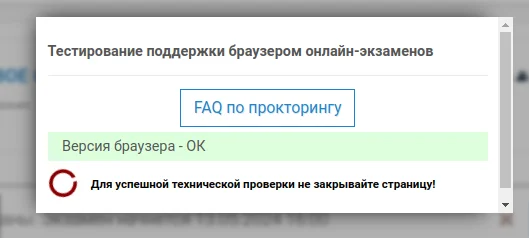
Система прокторинга запросит разрешение на использования вашей камеры и микрофона. Нажмите «Разрешить». Если запрос не появился, обновите страницу и нажмите кнопку «Проверка».
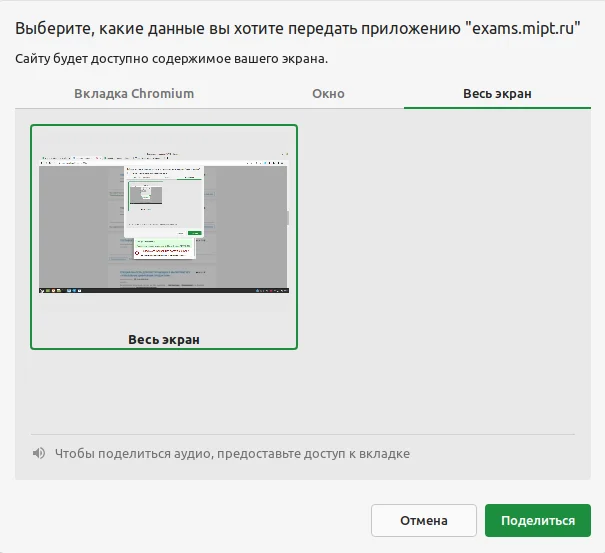
Браузер запросит доступ к экрану пользователя. Необходимо нажать на мини-изображение экрана пользователя и нажать на кнопку «Поделиться».
После проверки появится экран с тестовыми записями:
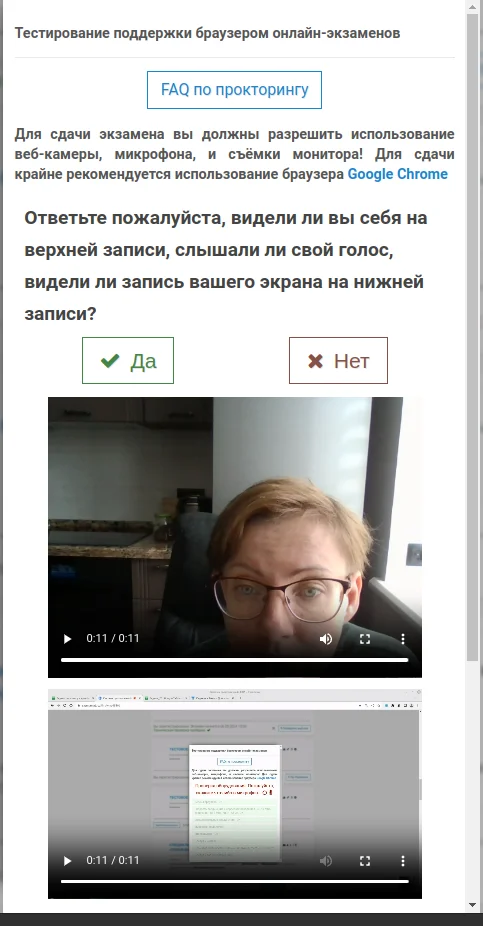
Просмотрите записи и нажмите «Да», если не заметили проблем. Если проверка прошла успешно, все поля будут отмечены зеленым цветом.
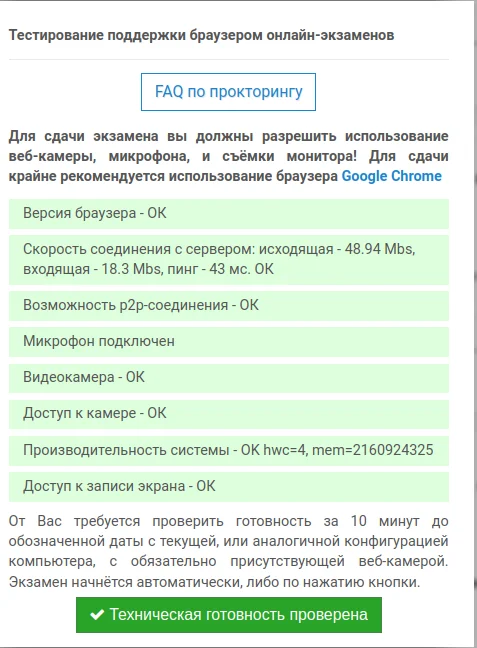
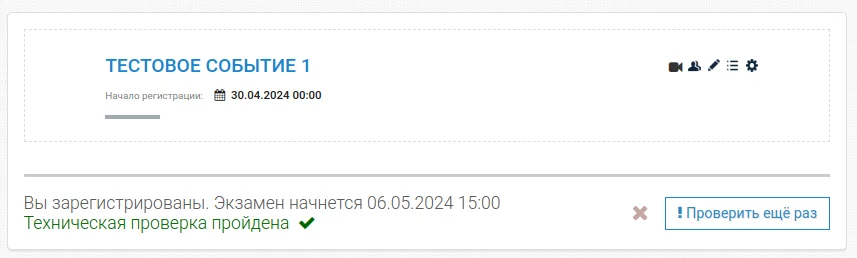
Нажмите на кнопку «Техническая готовность проверена». Информация о регистрации и прохождении тех. проверки появятся под названием экзамена:
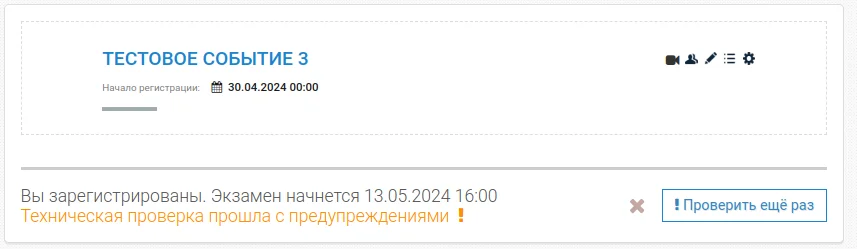
Если техническая проверка показала наличие проблем (один или несколько пунктов отмеченные желтым или красным цветом), вам необходимо устранить проблемы по указанным рекомендациям и пройти проверку еще раз. Для исправления ошибок нажмите «Проверить ещё раз».
Если проблемы устранить не удалось, необходимо обратиться в службу технической поддержки по почте: miptproct@phystech.edu. Подробно опишите проблему и приложите скриншоты.
- Наличие веб-камеры с минимальным разрешением в 0.5 Мп и частотой съемки 25 кадров в секунду.
- Наличие функционирующего микрофона (может быть встроен в ноутбук, внешний подключенный к компьютеру, встроенный в веб-камеру).
- Наличие компьютера со стабильным интернет-соединением (без разрывов на протяжении экзамена). Рекомендуемая скорость соединения — от 10 мбит/с. Обращаем внимание, что экзамен может быть не засчитан при длительном разрыве соединения.
- Наличие браузера Google Chrome 70+ или Microsoft Edge 17+ или Mozilla Firefox 52+. Рекомендуется использование браузера Google Chrome последней версии. В данном случае будет обеспечена максимальная производительность и стабильность видеозаписи при сдаче экзамена.
В день экзамена
В день экзамена зайдите на сайт exams.mipt.ru. Проверьте, что вы зашли в свой аккаунт — в верхнем правом углу должно отображаться ваше имя. Если пользуетесь VPN, отключите на время экзамена.
В момент начала экзамена страница автоматически обновится, и вы получите доступ к заданиям экзамена. Если этого не произошло, подождите еще 10–15 секунд, обновите страницу и нажмите кнопку «Начать экзамен».
Регламент экзамена
Вы будете писать онлайн-экзамен с прокторингом. Это значит, что наблюдающий будет смотреть за вами и экраном вашего компьютера, слушать ваш микрофон, будто он находится вместе с вами в комнате. Экзамен — это серьезное мероприятие. Будьте к этому морально готовы.
Если у вас будут вопросы по формату или системе экзамена, наблюдающий проктор сможет на них ответить. Однако проктор не вправе отвечать на вопросы по содержанию экзамена: он не сможет пояснить условия задачи или подсказать вам лучший способ решения.
Если во время экзамена случится экстренная ситуация, свяжитесь со своим консультантом по поступлению, он поможет оперативно решить проблему.
- Отходить от рабочего места (выходить из камеры) не более, чем на 5 минут в течение экзамена. В этом случае нужно обязательно предупредить проктора в чате.
- Пить воду, чай и кофе, есть снеки.
- Пользоваться встроенным в страницу экзамена обычным калькулятором (не инженерным).
- Использовать смартфон для загрузки фото с решением задачи. Инструкцию по загрузке фото вы найдете в конце этого документа.
- Пользоваться следующими интегрированными средами разработки (IDE): online-python-compiler.ru, silvertests.ru/Compiler.aspx — в задаче по алгоритмизации на Python.
- Перейти по ссылке из задания на сервис vcv.ru, чтобы сдать видео с презентацией своего стартап-проекта и ответить на вопросы по нему. Для ответа на каждый вопрос будет выделено фиксированное время (около 4 минут).
- Отсутствовать в кадре более 5 минут.
- Выключать звук.
- Выключать видео.
- Находиться в одном помещении с посторонними лицами.
- Пользоваться справочной и учебной литературой, а также конспектами, записями и вспомогательными сервисами и гаджетами.
Во время экзамена
- Приготовьте паспорт. Проктор попросит показать разворот первых страниц паспорта в камеру во время экзамена.
- Сообщите проктору, если у вас есть медицинские ограничения, из-за которых вам необходимо отходить от компьютера дольше, чем на 5 минут.
- Загрузите мотивационное письмо, ссылку на видео и презентацию в соответствующие разделы экзамена.
- Далее вы можете приступить к экзамену, нужно выполнить задания за 3 часа.
Ответы
- Не забывайте сохранять ответы. Для этого нужно нажимать на кнопку «Сохранить» сразу после введения ответа. Пока кнопка не нажата, система не видит вашего ответа.
- В течение всего времени экзамена внесенные ответы можно изменить.
- Внимательно следуйте указаниям, каким образом записать ответ по каждому заданию.
- Для загрузки изображений с решением задач вы можете воспользоваться кнопкой «Загрузка изображения».
Завершение экзамена
- По завершении времени экзамен завершится автоматически. Все сохраненные ответы будут отправлены на проверку.
- Вы можете завершить экзамен досрочно. Для этого необходимо отправить сообщение проктору. После этого вы можете нажать на кнопку «Завершить экзамен», проверить правильность внесенных ответов, поставить галочку «Я подтверждаю, что все мои ответы занесены корректно». Еще раз нажать кнопку «Завершить экзамен».
- После автоматического или досрочного завершения, вы можете закрыть вкладку браузера.
Если что-то пойдет не так
- Возникли технические проблемы во время экзамена. Если появились проблемы с интернет-соединением, система не пускает на страницу экзамена или не сохраняет ответ, обратитесь к проктору.
- Не смогли присутствовать на экзамене по уважительной причине. Напишите на почту digital@mipt.ru, и после согласования зарегистрируйтесь на экзамен в другую дату в системе прокторинга МФТИ.
После завершения экзамена
Результаты вступительного испытания вы сможете посмотреть в личном кабинете абитуриента на сайте pk.mipt.ru.
Результаты будут выложены спустя 3 рабочих дня после сдачи экзамена.
Видеоинструкция
Подробная видеоинструкция по регистрации в системе и записи на экзамен по ссылке.
Как загрузить фото с решением задачи
Во вступительных испытаниях есть задания, которые требуют предоставить полное решение. Для этого вы можете использовать встроенный редактор формул в экзаменационной системе или приложить фото с решением. Эта инструкция для второго случая.
Алгоритм действий при загрузке решения задачи, написанного от руки
- Вы пишете решение на бумаге, помечаете номер задания.
- Фотографируете решение с помощью смартфона.
- Загружаете фотографию с телефона на компьютер с помощью электронной почты или AirDrop.
- Загружаете фото в окно с решением задачи.
Если используете электронную почту
- Заранее скачайте на телефон приложение электронной почты и зайдите в свой аккаунт.
- Во время экзамена откройте почту и начните писать письмо самому себе (на тот же адрес электронной почты, который вы сейчас используете). Прикрепите в это письмо фото решения и отправьте письмо.
- Зайдите на компьютере в электронную почту. Там должно быть ваше письмо с фотографиями.
- Сохраните фотографии из письма на компьютер. Запомните, в какую именно папку они у вас сохранились.
- В экзаменационной системе в окне ответа выберите «Загрузка изображений». Загрузите фотографии из той папки, куда вы их сохранили из почты.
- Проверьте, что вы загрузили правильные изображения. Нажмите «Сохранить».
Если у вас устройства IPhone и Mac, можете воспользоваться системой AirDrop
- Зайдите в «Фото», выберите фото решения.
- Нажмите значок «Поделиться» и выберите значок AirDrop.
- Система предложит вам доступные устройства, на которые вы можете отправить фотографии. Если вы видите среди них свой компьютер Mac, нажмите на него.
- Если вашего компьютера нет среди устройств, на которые вы можете передать фото с помощью AirDrop, воспользуйтесь электронной почтой или Telegram.
- Когда вы перенесете фото с IPhone на Mac, они появятся в папке «Загрузки».
- В окне ответа выберите «Загрузка изображений».
- Загрузите фотографии из папки «Загрузки».
- Проверьте, что вы загрузили правильные изображения. Нажмите «Сохранить».
Желаем успешно сдать экзамен
и ждем вас в магистратуре!